Convierte momentos hablados en notas útiles

transcribir video a texto desde cualquier grabación

Sube una grabación, pega un enlace y convierte las palabras que contiene en texto claro para estudiar, trabajar, investigar o crear tu próximo contenido. Convierte una grabación en texto editable.

Transcripciones editables
Flujo de trabajo preparado para distintos idiomas
Notas con identificación de hablantes
Enlaces o archivos subidos
Espacio de trabajo privado
Suelta aquí un archivo de video o audio
O dinos qué quieres convertir en texto.
Empieza gratis · sin registrarte · ~10 s
Prueba un punto de partida
Un solo lugar para las palabras habladas

¿Qué es Transcribevideototext?

Transcribevideototext es un espacio de trabajo en línea especializado en convertir videos y audios en texto legible. Añade una reunión, clase, entrevista, pódcast o grabación guardada, y pasa del discurso sin procesar a notas, borradores y conclusiones útiles sin perder el contexto original.

Elige el tipo de resultado que necesitas, facilita el seguimiento de los hablantes y haz que la transcripción se adapte a tu forma habitual de estudiar, investigar, colaborar o publicar.
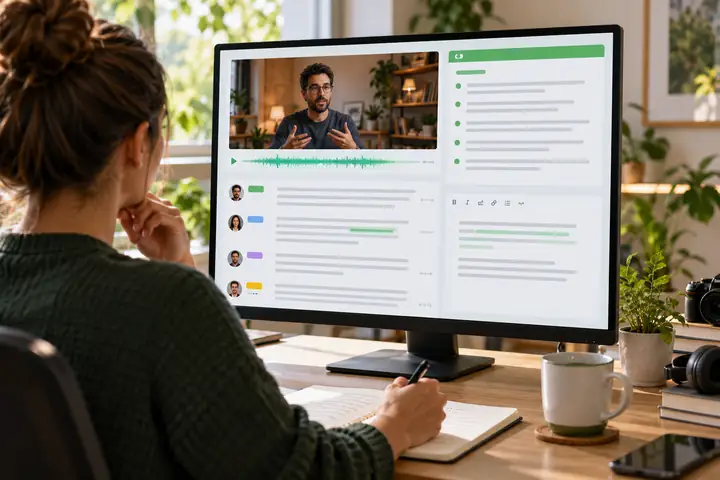
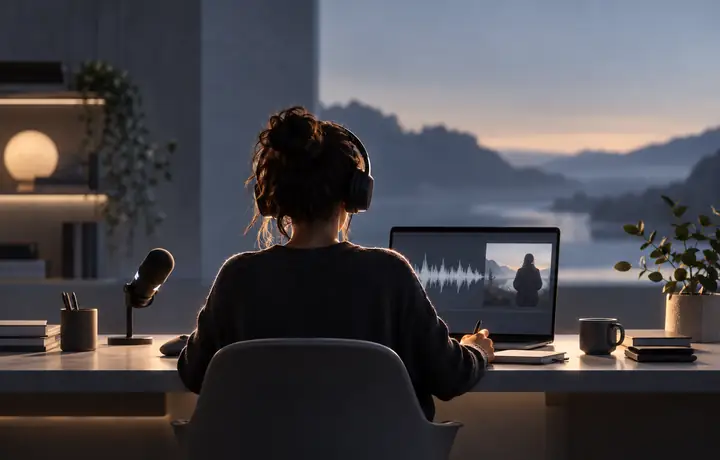
Espacio de trabajo luminoso en el navegador que muestra la transcripción de un video, etiquetas de hablantes, notas resumidas y un panel de edición limpio con detalles en verde

Un lugar claro para las palabras dentro de tus grabaciones

1
espacio de trabajo especializado
3
pasos sencillos del archivo al texto
0
tareas repetitivas entre ideas y notas
Google
Universidad de Harvard
YouTube
Microsoft
Amazon
Accenture
Spotify
Abbott
Un flujo de transcripción más sencillo

¿Por qué elegir Transcribevideototext?

Las partes importantes están siempre a mano, para que pases menos tiempo limpiando grabaciones y más tiempo utilizando lo que se dijo.

Convierte grabaciones en texto

Pasa del contenido hablado a una transcripción editable más fácil de revisar, citar y reutilizar.

Añade enlaces o archivos

Empieza con la fuente que ya tienes, ya sea una grabación guardada, un archivo de video o un enlace compartido.

Mantén separados a los hablantes

Haz que las conversaciones sean más fáciles de seguir con una estructura de transcripción que separa quién dijo qué.

Elige el modo de revisión

Usa una transcripción completa, un resumen conciso o un conjunto de notas centradas, según el momento.

Trabaja en varios idiomas

Mantén las grabaciones multilingües en el mismo flujo de transcripción familiar.

Mantén visible el siguiente paso

Un espacio de trabajo sencillo te ayuda a pasar del material de origen a las notas sin desorden innecesario.

De la grabación a un borrador legible

Cómo usar Transcribevideototext

Un flujo sencillo de tres partes mantiene el proceso claro desde la primera carga hasta la copia final.
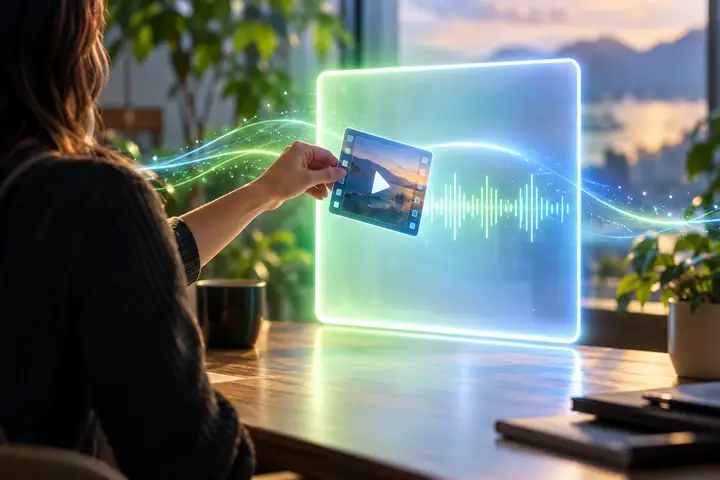
Panel de carga luminoso con un archivo de video añadido a un espacio de trabajo de transcripción, rodeado de una suave luz verde y azul

Paso 1: Sube tu video

Elige una grabación de tu computadora, pega un enlace de origen o describe el material con el que quieres trabajar en el panel de entrada enfocado.
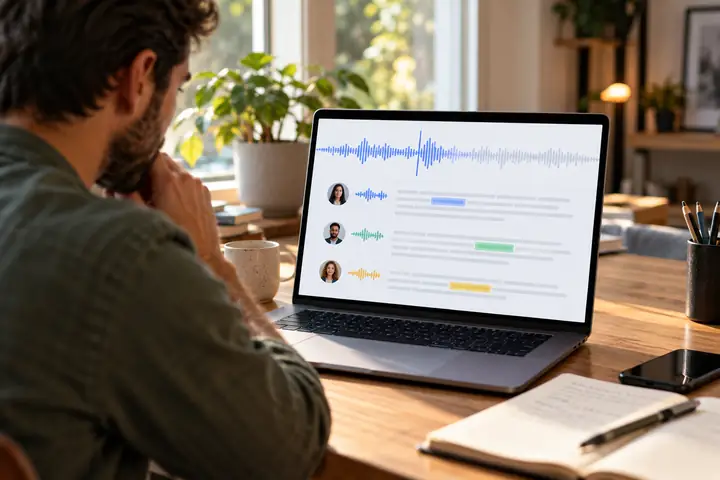
Interfaz de transcripción limpia procesando una grabación con etiquetas de hablantes y palabras resaltadas en una ventana clara del navegador

Paso 2: Deja que las palabras tomen forma

El espacio de trabajo convierte el contenido hablado en un borrador legible, con opciones que te ayudan a seguir fácilmente el idioma y los hablantes.
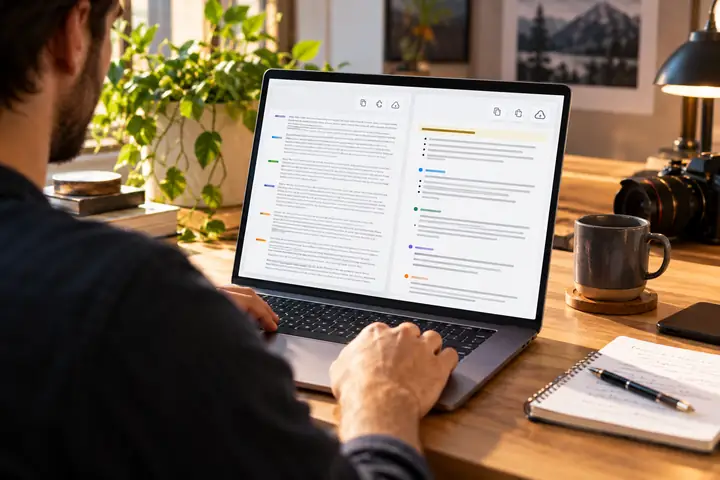
Transcripción terminada junto a notas resumidas y controles de copia en una interfaz clara y pulida, lista para compartir

Paso 3: Copia, revisa o comparte

Una vez lista la transcripción, extrae las partes que necesitas para notas, investigación, reuniones, subtítulos o tu próximo borrador.

Empieza a convertir grabaciones en texto hoy mismo

Trae un video, un archivo de audio o una idea al espacio de trabajo y descubre cuánto más fácil se siente el siguiente paso cuando las palabras se pueden buscar.

Empieza con una transcripción
Para el trabajo detrás de la grabación

¿Para quién es Transcribevideototext?

Cualquiera que necesite encontrar, comprender o reutilizar las palabras de un video puede comenzar aquí.

Estudiantes y personas en aprendizaje

Convierte clases, lecciones y cursos en línea en apuntes de estudio más fáciles de repasar antes de la próxima clase.

Docentes y formadores

Convierte explicaciones grabadas en materiales de apoyo, referencias para las lecciones o subtítulos que hagan más accesibles los materiales educativos.

Profesionales y equipos

Conserva reuniones, talleres, seminarios web y entrevistas en formato de texto para cuando sea necesario revisar los detalles.

Creadores de contenido

Reutiliza grabaciones como guiones, subtítulos, esquemas de artículos e ideas para contenido breve sin empezar desde una página en blanco.

Investigadores y escritores

Haz que las entrevistas y conversaciones grabadas sean más fáciles de buscar, comparar, anotar y consultar mientras escribes.

Periodistas y trabajadores de los medios

Pasa rápidamente de una conferencia de prensa o entrevista a una transcripción de trabajo que respalde una cobertura precisa.

Hecho para escuchar de verdad

Opiniones de usuarios sobre Transcribevideototext

Proyectos diferentes, la misma necesidad: hacer que las palabras importantes sean más fáciles de encontrar y usar.

Estudiante universitario simpático de cabello rizado oscuro sonriendo en una cálida sala de estudio
Clarissa
Estudiante universitaria
“Puedo convertir una clase larga en apuntes que realmente puedo volver a consultar. Me ofrece un punto de partida mucho mejor que un documento en blanco.”

Consultor empresarial de cabello plateado sonriendo en una sala de reuniones moderna y luminosa
Daniel
Consultor empresarial
«La transcripción me da un punto de partida fiable después de una llamada con un cliente, especialmente cuando necesito identificar decisiones y tareas pendientes».

Joven creador de contenido con una camisa amarilla brillante sonriendo frente a una pared de estudio colorida
Juan
Creador de contenido
«Me ayuda a reutilizar una grabación en más de un formato. Puedo encontrar los fragmentos útiles antes de empezar a escribir».

Investigador de cabello corto y oscuro con una camisa verde azulado sonriendo junto a una estantería
Matt
Investigador
«Es mucho más fácil comparar el material de las entrevistas cuando la conversación está disponible en texto y no solo dentro de un MP4».

Profesor sonriente con barba de pie en un aula con iluminación suave
Edwin
Docente
«Puedo darles a los estudiantes una referencia escrita después de una clase grabada, lo que les facilita ponerse al día y repasar».

Periodista de cabello rubio y bufanda azul sonriendo en un entorno de redacción
Irina
Periodista
«Cuando una entrevista avanza rápido, tener la conversación por escrito me da más confianza a la hora de estructurar la historia».
Antes de empezar

Preguntas frecuentes sobre Transcribevideototext

Algunas respuestas sencillas sobre cómo incorporar grabaciones al espacio de trabajo.

Sí. Empieza con una grabación descargada, como un MP4 u otro archivo de video compatible, y usa el texto resultante como base para tomar notas, revisarlo o preparar un borrador.
Puedes empezar con archivos de video y audio habituales, grabaciones de reuniones o un enlace a un video en línea. Las opciones disponibles se muestran en el espacio de trabajo al comenzar.
Puedes empezar desde el espacio de trabajo de transcripción y seguir allí el siguiente paso. Si se te solicitan datos adicionales, se te explicará durante el proceso.
La calidad de la transcripción depende de la grabación, las personas que hablan, el ruido de fondo y el idioma. Un audio claro y voces diferenciadas suelen dar como resultado un mejor primer borrador, y siempre conviene revisar los pasajes importantes.
El espacio de trabajo incluye una opción con identificación de hablantes para las conversaciones. Los resultados aún pueden variar según el habla superpuesta, la calidad del micrófono y la claridad con la que hable cada persona.
Las opciones de idioma se muestran en el espacio de trabajo de transcripción. Selecciona el idioma que mejor coincida con la grabación o comienza con la detección automática cuando esa opción esté disponible.
Los límites de archivo pueden depender del flujo de trabajo de destino actual y de la fuente que elijas. El proceso de transferencia mostrará las indicaciones de carga aplicables antes de que continúes.
Puedes volver al espacio de trabajo para procesar grabaciones adicionales, una por una, o seguir las opciones de cola disponibles que se muestran después de comenzar.
Empezar a transcribir