Aufnahmen in Text umwandeln
Vom gesprochenen Inhalt zu einem bearbeitbaren Transkript, das sich leichter überfliegen, zitieren und wiederverwenden lässt.
Ein fokussierter Ort für Meetings, Unterricht, Interviews und die darin enthaltenen Ideen.
Lade eine Aufnahme hoch, füge einen Link ein und verwandle die darin enthaltenen Worte in klaren Text – zum Lernen, Arbeiten, Recherchieren oder für dein nächstes Content-Stück. Eine Aufnahme in bearbeitbaren Text verwandeln.
Transcribevideototext ist ein fokussierter Online-Arbeitsbereich zum Umwandeln von Video und Audio in lesbaren Text. Füge ein Meeting, eine Vorlesung, ein Interview, einen Podcast oder eine gespeicherte Aufnahme hinzu und gehe von gesprochener Rohfassung zu Notizen, Entwürfen und nützlichen Erkenntnissen über, ohne den ursprünglichen Kontext zu verlieren.
Wähle die Art der Ausgabe, die du benötigst, behalte den Überblick über die Sprecher und passe das Transkript an die Art an, wie du bereits lernst, recherchierst, zusammenarbeitest oder veröffentlichst.
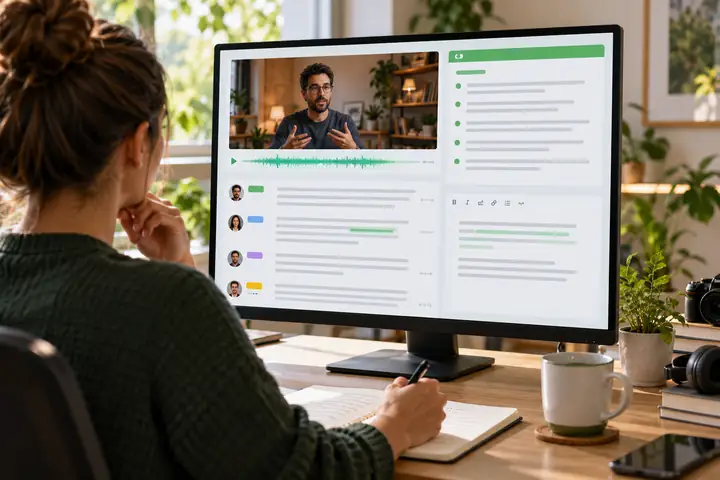

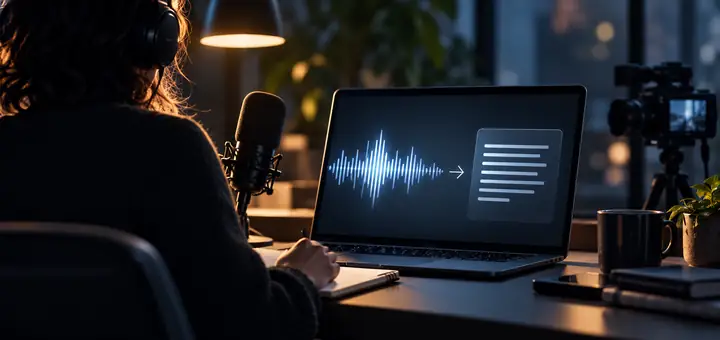
Die wichtigen Inhalte bleiben griffbereit, sodass du weniger Zeit mit dem Aufbereiten von Aufnahmen und mehr Zeit mit der Nutzung des Gesagten verbringen kannst.
Vom gesprochenen Inhalt zu einem bearbeitbaren Transkript, das sich leichter überfliegen, zitieren und wiederverwenden lässt.
Beginne mit der Quelle, die du bereits hast – ob gespeicherte Aufnahme, Videodatei oder geteilter Link.
Mache Gespräche leichter nachvollziehbar – mit einer Transkriptstruktur, die klar trennt, wer was gesagt hat.
Nutze je nach Situation ein vollständiges Transkript, eine kurze Zusammenfassung oder eine gezielte Auswahl an Notizen.
Bearbeite mehrsprachige Aufnahmen mit demselben vertrauten Transkriptionsablauf.
Ein übersichtlicher Arbeitsbereich hilft dir, ohne unnötige Unordnung vom Ausgangsmaterial zu deinen Notizen zu gelangen.
Ein einfacher Ablauf in drei Teilen macht den Prozess vom ersten Upload bis zur fertigen Kopie verständlich.

Wähle eine Aufnahme von deinem Computer aus, füge einen Quelllink ein oder beschreibe im fokussierten Eingabefeld das Material, mit dem du arbeiten möchtest.
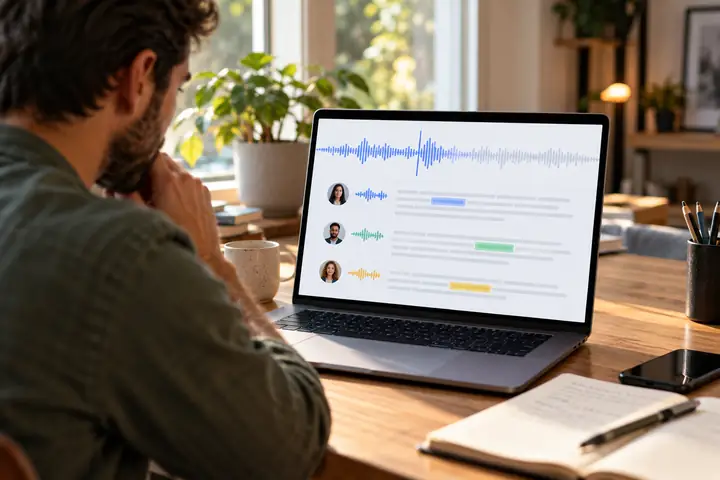
Der Arbeitsbereich wandelt den gesprochenen Inhalt in einen lesbaren Entwurf um. Optionen helfen dir dabei, Sprache und Sprecher leicht nachvollziehbar zu halten.
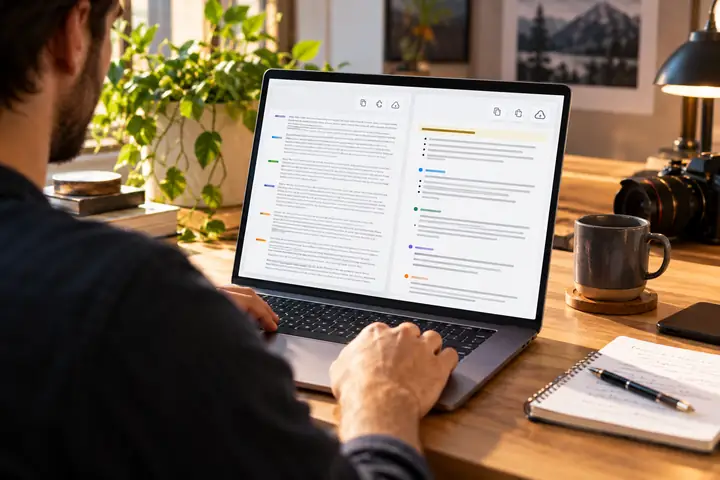
Sobald das Transkript bereit ist, kannst du die benötigten Stellen für Notizen, Recherche, Besprechungen, Untertitel oder deinen nächsten Entwurf herausgreifen.
Lade ein Video, eine Audiodatei oder eine Idee in den Arbeitsbereich und erlebe, wie viel leichter der nächste Schritt fällt, wenn die Wörter durchsuchbar sind.
Mit einem Transkript loslegenJeder, der die Wörter in einem Video finden, verstehen oder wiederverwenden möchte, kann hier beginnen.
Verwandle Vorlesungen, Unterrichtsstunden und Onlinekurse in Lernnotizen, die sich vor der nächsten Unterrichtsstunde leichter wiederholen lassen.
Verwandle aufgezeichnete Erklärungen in Handouts, Unterrichtsunterlagen oder Untertitel, die Lernmaterialien zugänglicher machen.
Halte Meetings, Workshops, Webinare und Interviews als Text fest, wenn die Details noch einmal überprüft werden müssen.
Verwende Aufnahmen als Skripte, Untertitel, Artikelentwürfe und Ideen für Kurzformate wieder, ohne bei einer leeren Seite anzufangen.
Mache Interviews und aufgezeichnete Gespräche beim Schreiben leichter durchsuchbar, vergleichbar und kommentierbar und kehre jederzeit zu ihnen zurück.
Gelange schnell von einer Pressekonferenz oder einem Interview zu einem Arbeitsprotokoll, das eine präzise Berichterstattung unterstützt.
Verschiedene Projekte, derselbe Bedarf: Die wichtigen Wörter leichter auffindbar und nutzbar machen.

„Ich kann eine lange Vorlesung in Notizen verwandeln, zu denen ich tatsächlich zurückkehren kann. Das bietet mir einen viel besseren Ausgangspunkt als ein leeres Dokument.“

„Das Transkript gibt mir nach einem Kundengespräch einen zuverlässigen Ausgangspunkt, besonders wenn ich Entscheidungen und nächste Schritte herausarbeiten muss.“

„Es hilft mir, eine Aufnahme in mehr als einem Format wiederzuverwenden. Ich kann die nützlichen Passagen finden, bevor ich mit dem Schreiben beginne.“

„Interviewmaterial lässt sich viel leichter vergleichen, wenn das Gespräch als Text verfügbar ist und nicht nur in einer MP4-Datei steckt.“

„Ich kann den Studierenden nach einer aufgezeichneten Unterrichtsstunde eine schriftliche Referenz geben. Dadurch fällt es ihnen leichter, Versäumtes nachzuholen und den Stoff zu wiederholen.“

„Wenn ein Interview schnell voranschreitet, gibt mir das schriftlich festgehaltene Gespräch mehr Sicherheit beim Ausarbeiten der Geschichte.“
Einige klare Antworten zum Übertragen von Aufnahmen in den Arbeitsbereich.