話された瞬間を使えるメモに変換

動画をテキストに文字起こし あらゆる録音から

録音をアップロードするかリンクを貼り付けて、その中の言葉を、学習、仕事、リサーチ、または次のコンテンツ制作に使える明確なテキストに整えます。 録音を編集可能なテキストに変換。

編集可能な文字起こし
多言語対応のワークフロー
話者を識別したメモ
リンクまたはアップロード
プライベートワークスペース
ここに動画または音声ファイルをドロップ
テキストに変換したいものをお知らせください。
無料で開始 · 登録不要 · 約10 s
出発点を試す
話し言葉を一か所に

Transcribevideototextとは?

Transcribevideototextは、動画や音声を読みやすいテキストに変換するための、目的に特化したオンラインワークスペースです。会議、講義、インタビュー、ポッドキャスト、保存した録音を取り込み、元の文脈を失うことなく、生の発話からノート、下書き、役立つ要点へと進められます。

必要な出力の種類を選び、話者を簡単に追えるようにして、普段の学習、リサーチ、共同作業、公開のスタイルに合わせて文字起こしを活用できます。
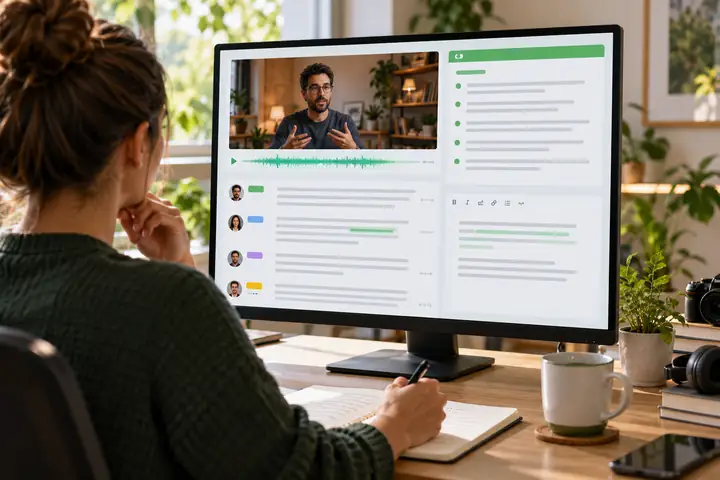
動画の文字起こし、話者ラベル、要約メモ、緑をアクセントにしたシンプルな編集パネルが表示された、明るいブラウザ上のワークスペース

録音の中の 言葉を整理する 場所

1
目的に特化したワークスペース
3
ファイルからテキストまでのシンプルな手順
0
アイデアとノートの間にある面倒な作業
Google
ハーバード大学
YouTube
Microsoft
Amazon
Accenture
Spotify
Abbott
より落ち着いた文字起こしの流れ

Transcribevideototextを選ぶ理由

重要な部分をすぐ手元で確認できるため、録音の整理にかける時間を減らし、話された内容を活用する時間を増やせます。

録音をテキストに変換

話された内容を、確認、引用、再利用がしやすい編集可能な文字起こしに変換します。

リンクまたはファイルを追加

保存済みの録音、動画ファイル、共有リンクなど、手元にあるソースから始められます。

話者を区別して保持

誰が何を話したかを分ける文字起こし構造で、会話をより追いやすくします。

確認モードを選択

そのときの目的に応じて、全文の文字起こし、簡潔な要約、または要点を絞ったメモを使えます。

複数の言語に対応

多言語の録音も、いつもの文字起こしワークフローでスムーズに処理できます。

次のステップを見やすく表示

シンプルなワークスペースで、余計なものに邪魔されず、ソース資料からメモへスムーズに進めます。

録音から読みやすい下書きへ

Transcribevideototextの使い方

シンプルな3つのステップで、最初のアップロードから最終的なコピーまで、作業の流れをわかりやすく保てます。
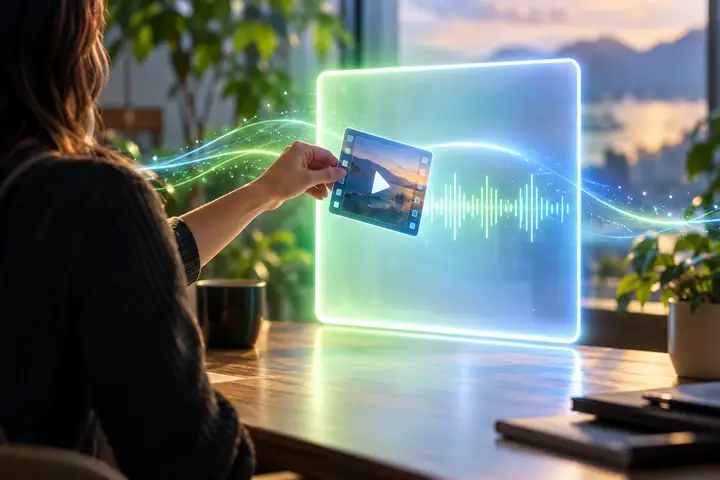
動画ファイルが文字起こしワークスペースに追加されている、明るく柔らかな緑と青の光に包まれたアップロードパネル

ステップ1:動画をアップロード

パソコンから録音を選ぶか、ソースリンクを貼り付けるか、専用の入力パネルで作業したい素材を説明します。
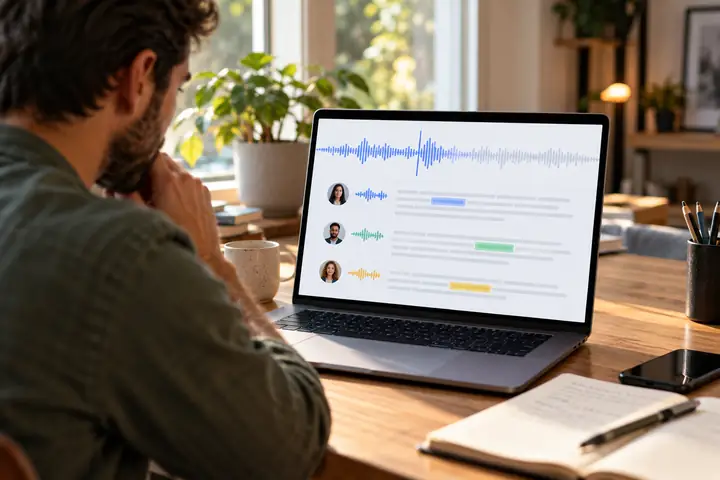
明るいブラウザーウィンドウ内で、話者ラベルと強調表示された単語を使って録音を処理している、すっきりとした文字起こしインターフェース

ステップ2:言葉を形にする

ワークスペースが話された内容を読みやすい下書きに変換し、言語や話者を追いやすくするオプションを提供します。
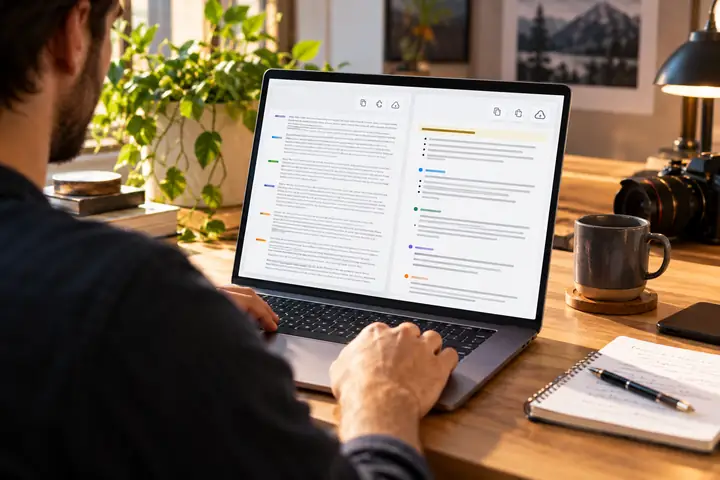
共有の準備が整った洗練された明るいインターフェースに、要約メモとコピー操作に並んで表示された完成済みの文字起こし

ステップ3:コピー、確認、共有

文字起こしが完了したら、メモ、リサーチ、会議、字幕、次の下書きに必要な部分を取り出せます。

今日から録音をテキストに変換しましょう

動画、音声ファイル、またはアイデアをワークスペースに取り込むだけで、言葉を検索できると次のステップがどれほど簡単になるか実感できます。

文字起こしを始める
録音の先にある仕事のために

Transcribevideototextは誰のためのサービスですか?

動画の中の言葉を見つけたり、理解したり、再利用したりする必要がある方なら、ここから始められます。

学生・学習者

講義、授業、オンラインコースを、次の授業の前に見直しやすい学習ノートに変えられます。

教師・トレーナー

録音された説明を、配布資料や授業の参考資料、学習教材をより利用しやすくする字幕に仕上げられます。

専門家・チーム

会議、ワークショップ、ウェビナー、インタビューを、詳細を再確認したいときにテキストで確認できます。

コンテンツクリエイター

白紙のページから始めることなく、録音を台本、字幕、記事の構成案、短編コンテンツのアイデアとして再利用できます。

研究者・ライター

執筆中のインタビューや録音された会話を、検索、比較、注釈付け、再確認しやすくできます。

ジャーナリスト・メディア関係者

記者会見やインタビューから、正確な報道を支える作業用の文字起こしへ、すばやく移行できます。

実際のリスニングのために

Transcribevideototextのユーザーレビュー

プロジェクトは違っても必要なことは同じです。重要な言葉を見つけやすく、使いやすくすること。

暖かみのある勉強部屋で笑顔を見せる、濃い色の巻き毛が特徴の親しみやすい大学生
クラリッサ
大学生
「長い講義を、実際に見返せるノートに変えられます。白紙の文書から始めるより、ずっと良い出発点になります。」

明るくモダンな会議室で笑顔を見せる、白髪のビジネスコンサルタント
ダニエル
ビジネスコンサルタント
「文字起こしがあると、クライアントとの通話後に信頼できる出発点ができます。特に、決定事項やフォローアップ事項を抜き出したいときに役立ちます。」

カラフルなスタジオの壁を背景に、鮮やかな黄色のシャツを着て笑顔を見せる若いコンテンツクリエイター
Juan
コンテンツクリエイター
「1つの録音を複数の形式で再利用するのに役立ちます。書き始める前に、使える文章を見つけられます。」

本棚のそばで笑顔を見せる、短い黒髪とティール色のシャツが特徴の研究者
Matt
研究者
「会話がMP4の中だけでなくテキストでも確認できると、インタビュー素材を比較しやすくなります。」
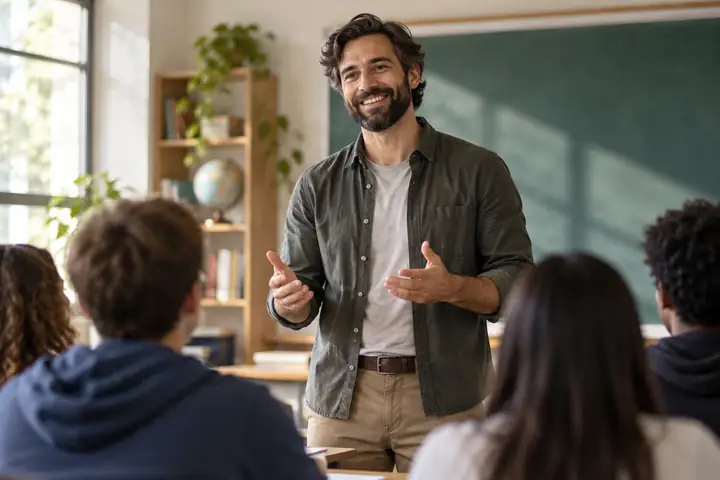
柔らかな照明の教室に立つ、ひげを生やした笑顔の教師
Edwin
教師
「録画した授業の後に、生徒へ書面の参考資料を渡せます。生徒が遅れを取り戻したり、復習したりしやすくなります。」

ブロンドの髪と青いスカーフを身につけ、ニュースルームで笑顔を見せるジャーナリスト
Irina
ジャーナリスト
「インタビューがテンポよく進むとき、会話が書き起こされていることで、記事の構成を考える際にも自信を持てます。」
始める前に

Transcribevideototextに関するよくある質問

録音をワークスペースに取り込む際によくある質問への、簡潔な回答をご紹介します。

はい。MP4などのダウンロードした録画、または対応している別の動画ファイルから始めて、生成されたテキストをメモ、確認、下書きの基礎として利用できます。
一般的な動画・音声ファイル、会議の録画、オンライン動画へのリンクから始められます。利用できる正確なオプションは、開始時にワークスペース内で表示されます。
文字起こしワークスペースから始めて、そこで次のステップに進めます。移行先で追加情報の入力を求められる場合は、その手順の中で説明されます。
文字起こしの品質は、録音状態、話者、周囲の雑音、言語によって異なります。音声が明瞭で話者の声が聞き分けやすいほど、より質の高い下書きの出発点になりますが、重要な箇所は必ず確認してください。
ワークスペースには、会話の話者を識別するオプションがあります。ただし、発話が重なっている場合や、マイクの品質、各話者の話し方の明瞭さによって、結果が異なることがあります。
選択できる言語は文字起こしワークスペースに表示されます。録音に最も合う言語を選択するか、自動検出が利用できる場合はそれを選んで始めてください。
ファイルの制限は、現在の処理フローや選択した入力元によって異なる場合があります。続行する前に、適用されるアップロードのガイドラインが表示されます。
追加の録画を処理する場合は、ワークスペースに戻って1件ずつ処理できます。または、開始後に表示されるキューのオプションに従ってください。
文字起こしを始める
文字起こしを始める