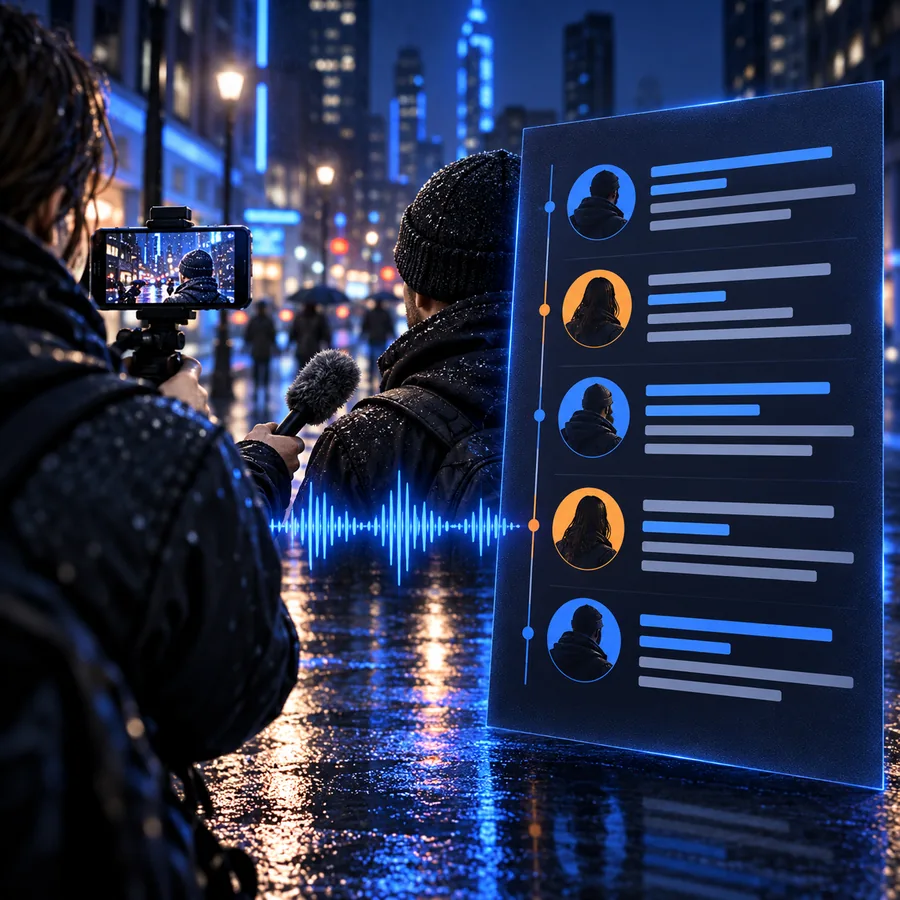
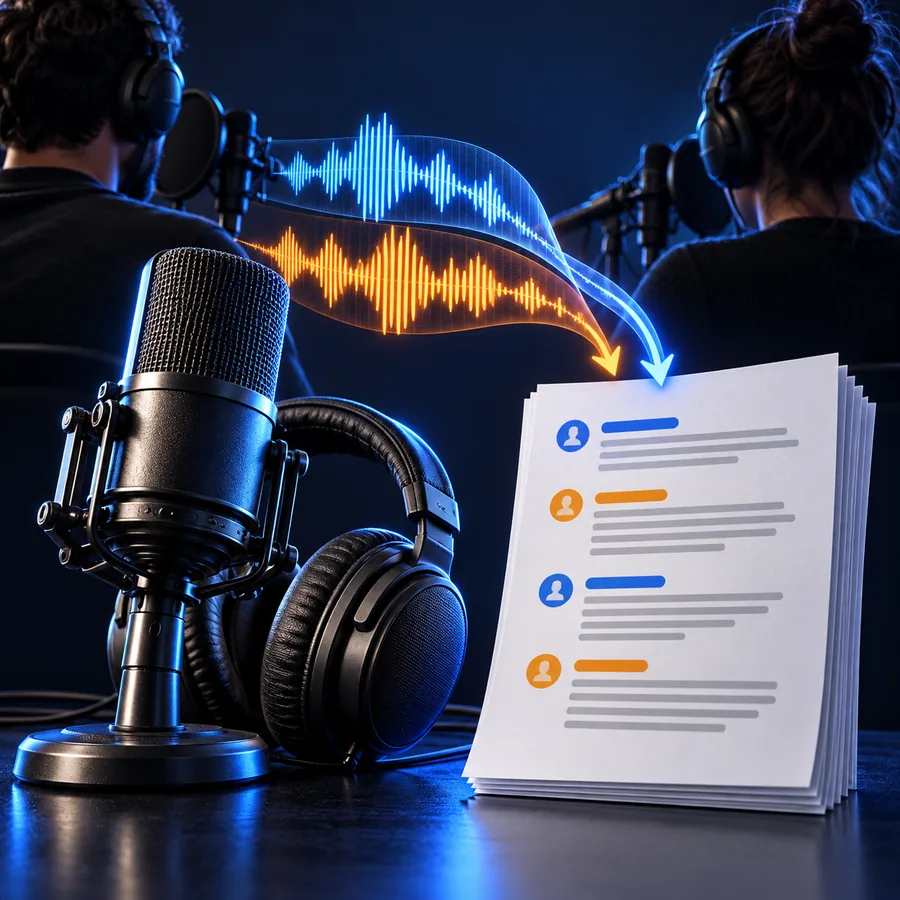
Ein fokussierter Ort für Meetings, Unterricht, Interviews und die darin enthaltenen Ideen.
Deutsch
Gesprochene Inhalte
Video in Text umwandeln für Meetings, Unterricht und Clips
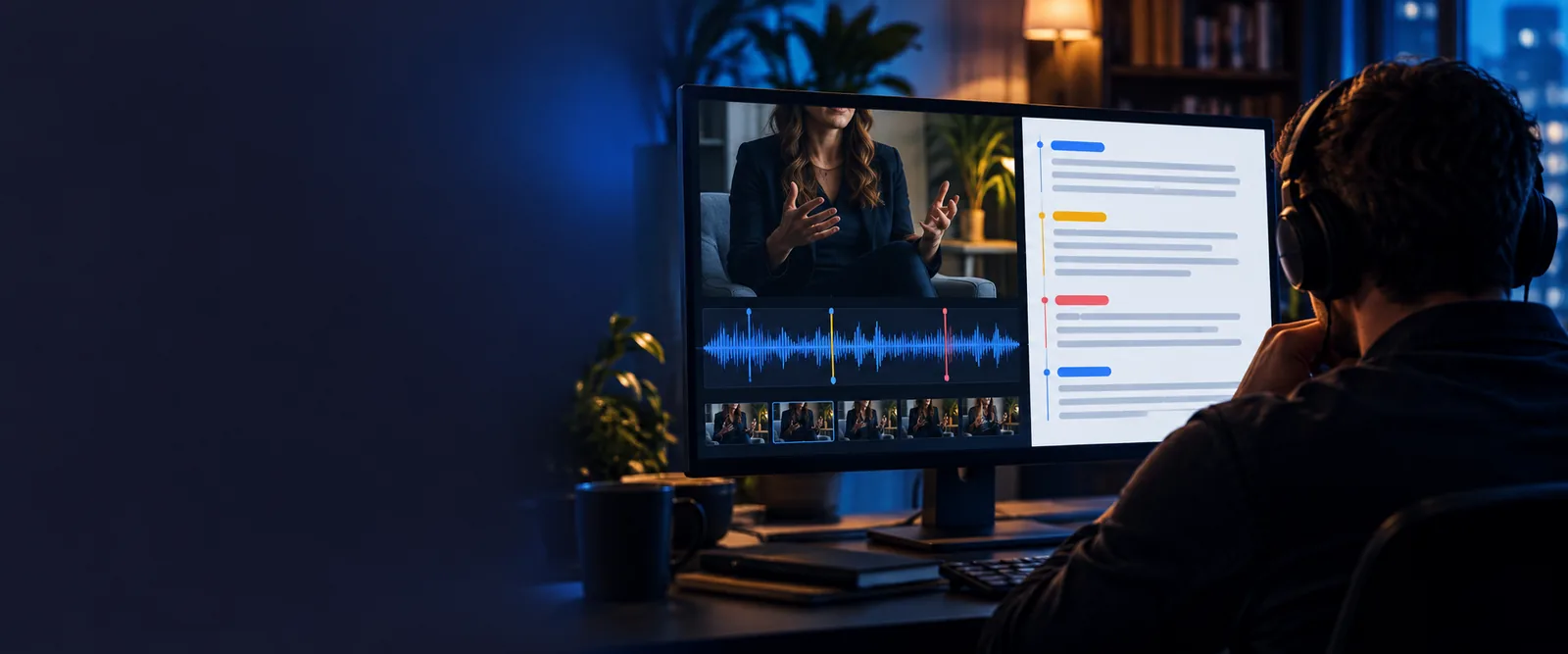
Wandle gesprochene Aufnahmen mit einem gezielten Workflow zum Umwandeln von Video in Text in lesbaren Text um. Beginne mit einer hilfreichen Anweisung und übergib sie dann für den nächsten Schritt an den Transkriptionsarbeitsbereich.
Formatübersicht
Was dieses Format ist
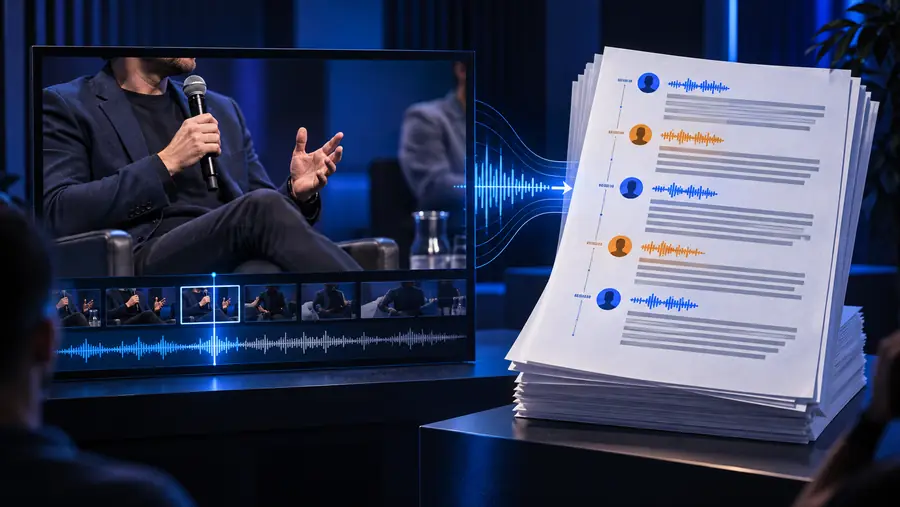
Ein Video enthält Bilder, Zeitabläufe und Ton. Die Textversion macht die gesprochene Ebene leichter durchsuchbar, zitierbar und organisierbar und hilft dabei, Folgeaufgaben daraus abzuleiten.
QuellvideoSchriftliche Ausgabe
Ziehe den Trenner, um die Quellansicht mit dem textorientierten Ergebnis zu vergleichen.
QuellvideoSchriftliche Ausgabe
Eingabe und Ausgabe
Warum Video zu Text wird
Die Umwandlung verändert die Art und Weise, wie Informationen verarbeitet werden, ohne den Zweck der ursprünglichen Aufnahme zu verändern.
Video
Text
Primärer Inhalt
Video
Bewegte Bilder, Audio und Zeitabläufe
Text
Wörter zum Lesen angeordnet
Geeignet für
Video
Demonstrationen und Zusammenhänge ansehen
Text
Überfliegen, Zitieren und Überprüfen
Navigation
Video
Durch eine Zeitleiste navigieren
Text
Nach Wörtern oder Ausdrücken suchen
Sprecherkontext
Video
Während der Aufnahme gehört
Text
Kann mit Sprecherbezeichnungen dargestellt werden
Wiederverwendung
Video
Erfordert erneutes Abspielen oder Bearbeiten
Text
Kann in Notizen und Dokumente kopiert werden
Barrierefreiheit
Video
Abhängig von der Audio- und visuellen Wiedergabe
Text
Hilft Menschen, die schriftliche Inhalte bevorzugen
Praktische Arbeitsabläufe
Der Arbeitsbereich für die Umwandlung
Die Ausgangsaufnahmen können ganz unterschiedlich sein, doch das Ziel ist dasselbe: eine Textfassung, die sich leichter prüfen und weiterverwenden lässt.
Interviewende
Sehen Sie ein aufgezeichnetes Gespräch durch, ohne jede Antwort erneut abspielen zu müssen.
Entnehmen Sie genaue Zitate, erkennen Sie Themen und erstellen Sie eine übersichtlichere Interviewvorlage. Für einen Arbeitsablauf mit diesem Dateiformat siehe mp4 zu Text.
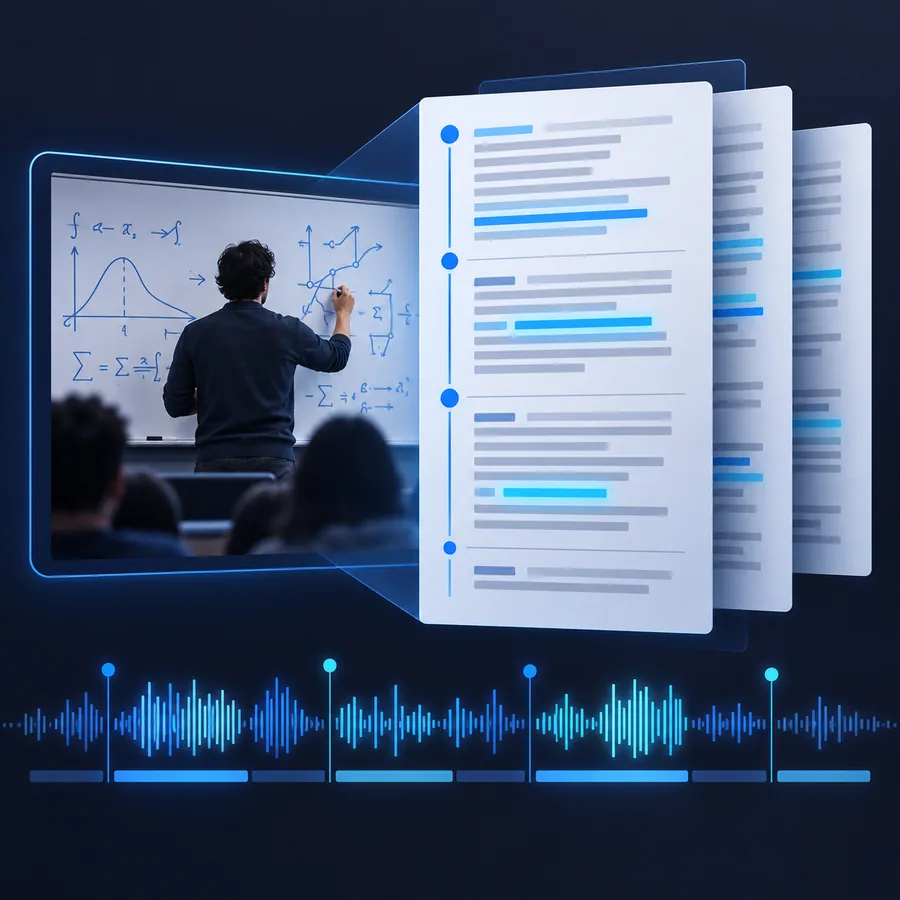
Arbeiten Sie eine aufgezeichnete Vorlesung oder Lerneinheit in Textform durch.
Markieren Sie wichtige Erklärungen und lesen Sie beim Wiederholen entscheidende Formulierungen nach. Ein Arbeitsablauf für mp4 zu Text kann helfen, wenn die Aufnahme in diesem Format gespeichert ist.
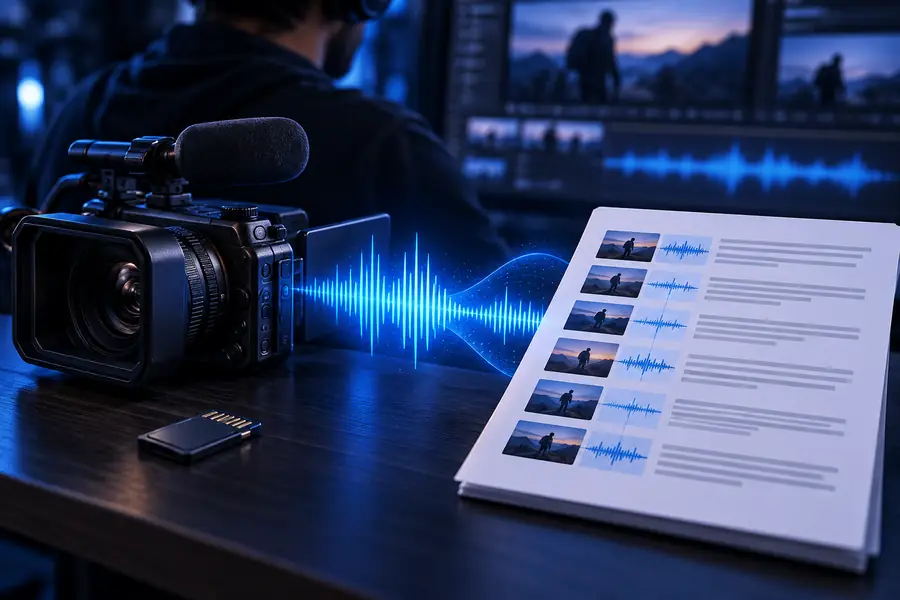
Machen Sie aus aufgezeichneten Diskussionen Notizen, Zitate oder Ausgangsmaterial für Entwürfe.
Machen Sie aus Rohaufnahmen eine strukturierte Grundlage und bearbeiten Sie diese anschließend für die Veröffentlichung. Nutzen Sie mp4 zu Text, wenn Ihre Quelldatei eine MP4 ist.
Sichten Sie Feldaufnahmen und halten Sie mündliche Beobachtungen in einem lesbaren Dokument fest.
Vergleichen Sie Aussagen, kommentieren Sie Passagen und bewahren Sie die Originalaufnahme als Kontext auf. Der Weg über mp4 zu Text eignet sich für gängige MP4-Dateien aus der Forschung.
Wähle das Video aus, mit dem du arbeiten möchtest, und gib eine klare Anweisung für das benötigte Transkript ein.
2
Wörter überprüfen
Überprüfe Namen, Sprecherwechsel, Fachbegriffe und alle Passagen, bei denen der Aufnahmekontext wichtig ist.
3
Transkript verwenden
Kopiere das schriftliche Ergebnis in Notizen, Bearbeitungsdokumente, Forschungsunterlagen oder deinen nächsten Inhaltsentwurf.
Deine nächste Aufnahme einfacher nutzbar machen
Gib einer Sprachaufnahme einen schriftlichen Ausgangspunkt und verfeinere das Ergebnis anschließend für die Personen und das Projekt, die es benötigen.
Damit ist gemeint, eine schriftliche Darstellung der Sprache in einem Video zu erstellen. Der daraus entstehende Text kann zusammen mit der ursprünglichen Aufnahme überprüft, durchsucht, zitiert, bearbeitet oder organisiert werden.
Häufige Verwendungszwecke sind Besprechungsnotizen, die Auswertung von Interviews, das Lernen mit Vorlesungen, Forschungsdokumentationen und die Vorbereitung von Inhalten. Die beste Struktur hängt davon ab, ob Sie eine möglichst genaue Wiedergabe, eine Trennung der Sprecher oder eine kurze Zusammenfassung benötigen.
Ja. Namen, Akzente, Hintergrundgeräusche, sich überschneidende Sprecher und Fachbegriffe können jede automatische Transkription beeinflussen. Vergleichen Sie wichtige Passagen mit dem Quellvideo, bevor Sie sie veröffentlichen oder als endgültige Aufzeichnung behandeln.
Ja, MP4 ist ein gängiges Ausgangsformat für diesen Workflow. Wenn Ihre Datei speziell im MP4-Format vorliegt, bietet die spezielle Seite „mp4 to text“ einen gezielteren Weg.