Content-Workflow

Mit einem TikTok-Transkriptgenerator jeden Clip aufbereiten

Ein TikTok-Transkriptgenerator wandelt gesprochenes Video in bearbeitbaren Text um, den du prüfen, zitieren, bearbeiten und organisieren kannst. Beginne mit einem konkreten Prompt für die Art von Transkript, die du brauchst.

Vor der Veröffentlichung prüfen
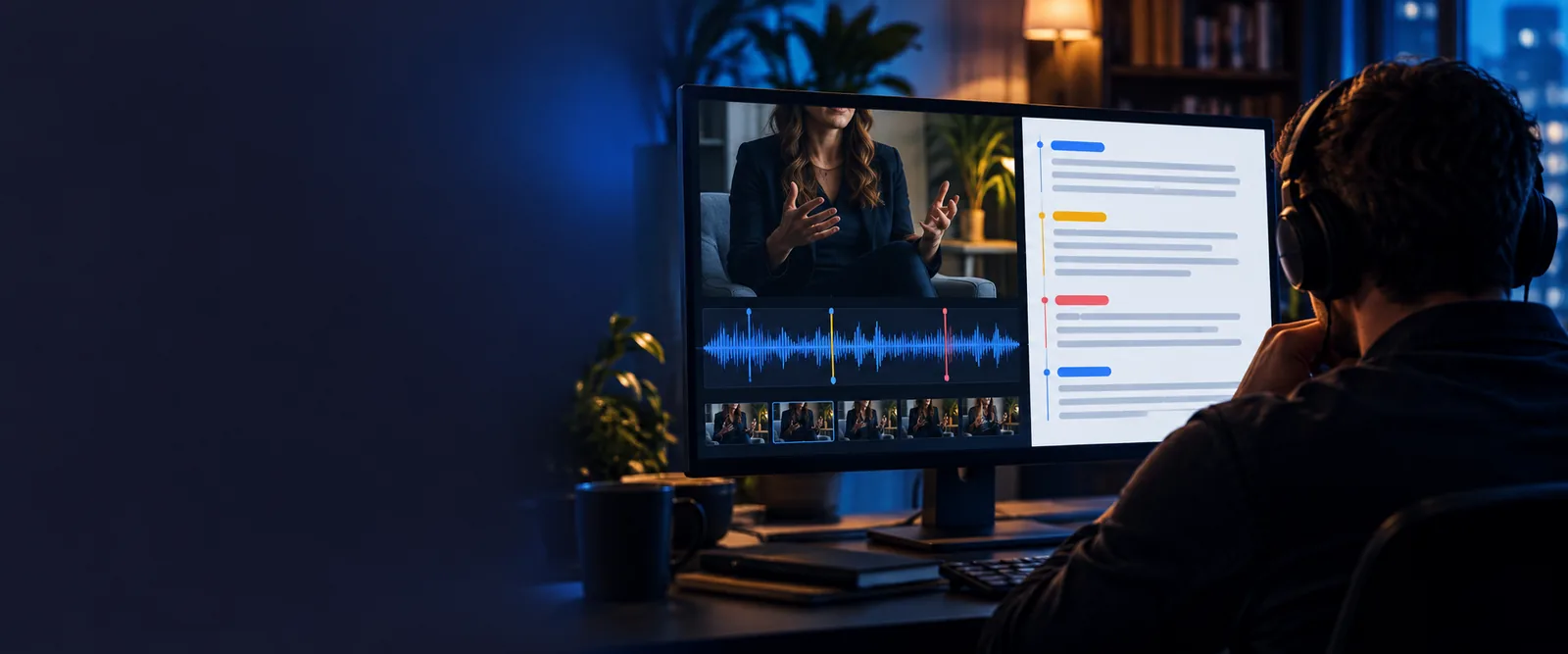
Transkriptionsarbeitsbereich zum Umwandeln gesprochener Videos in bearbeitbaren Text

Für die Wiederverwendung entwickelt

Das Problem im Szenario

TikTok-Inhalte bewegen sich schnell, aber wichtige Aussagen gehen leicht verloren, wenn du dich auf dein Gedächtnis, wiederholtes Abspielen oder verstreute Notizen verlässt. Ein strukturiertes Transkript bietet jeder Rolle einen verlässlichen Ausgangspunkt.

Social-Media-Manager

Du musst ein starkes TikTok in Captions, eine Beitragszusammenfassung und ein Briefing für den nächsten Schnitt umwandeln, ohne den Clip immer wieder abzuspielen.

Extrahiere Hook, Aussagen, Call-to-Action und zitierfähige Zeilen in einem einzigen überprüfbaren Textentwurf.

Video in Text umwandeln

Creator

Du möchtest eine gesprochene Idee in einer Beschreibung, einem Newsletter, einem Karussell oder einem Folgevideo wiederverwenden und dabei den ursprünglichen Wortlaut sichtbar halten.

Bewahre die Stimme des Clips und mache das Material gleichzeitig leichter durchsuchbar, kürzbar und neu gestaltbar.

mp4 in Text umwandeln

Forscher

Ein TikTok enthält eine Aussage, eine Interviewantwort oder einen Verweis auf einen Trend, der vor dem Zitieren anhand der Quelle überprüft werden muss.

Arbeite mit einem lesbaren Transkript und kehre anschließend zum Video zurück, um Namen, Wortlaut und Kontext zu überprüfen.

Video in Text umwandeln

Content-Redakteur

Du erhältst Kurzvideos ohne Skript und brauchst eine brauchbare Aufzeichnung des Gesagten, bevor du entscheidest, was geschnitten werden soll.

Vergleiche die gesprochene Struktur mit dem Schnitt und markiere Abschnitte für Untertitel, Überarbeitungen oder Freigabe.

mp4 in Text umwandeln

Wähle die richtige Quelle

TikTok-Transkript-Workflows im Vergleich

Der beste Ausgangspunkt hängt davon ab, was dir zur Verfügung steht und was du als Nächstes tun musst. Nutze den Vergleich, um einen praktischen Weg auszuwählen, statt jeden Clip in denselben Prozess zu zwingen.

Direkter TikTok-Workflow
Workflow mit heruntergeladenem Video

Bestes Ausgangsmaterial

Direkter TikTok-Workflow

Ein TikTok-Link oder eine kopierte Quellenreferenz

Workflow mit heruntergeladenem Video

Eine MP4- oder andere gespeicherte Videodatei

Hauptanwendung

Direkter TikTok-Workflow

Schnelle Überprüfung eines veröffentlichten Kurzclips

Workflow mit heruntergeladenem Video

Detaillierte Arbeit an bereits in deiner Mediathek vorhandenen Aufnahmen

Nützlicher erster Durchlauf

Direkter TikTok-Workflow

Hook, Thema und gesprochene Struktur identifizieren

Workflow mit heruntergeladenem Video

Ein Transkript erstellen und dabei den lokalen Schnitt überprüfen

Bearbeitungskontext

Direkter TikTok-Workflow

Untertitel, Zusammenfassungen und wiederverwendete Beiträge planen

Workflow für heruntergeladene Videos

Text mit Schnitten, Overlays und Szenenwechseln vergleichen

Verifizierungsschritt

Direkter TikTok-Workflow

Das ursprüngliche TikTok erneut öffnen und Namen oder Behauptungen überprüfen

Workflow für heruntergeladene Videos

Das Transkript mit der gespeicherten Quelldatei abgleichen

Archivwert

Direkter TikTok-Workflow

Eine durchsuchbare Aufzeichnung einer öffentlichen Referenz aufbewahren

Workflow für heruntergeladene Videos

Den Text direkt an den internen Medieneintrag anhängen

Gute Übergabe

Direkter TikTok-Workflow

Das Transkript an einen Social-Media- oder Recherche-Workflow senden

Workflow für heruntergeladene Videos

Das Transkript an eine Redaktion oder Inhaltsbibliothek senden

Die Überprüfung planen

Den Umfang des Transkripts vor Beginn einschätzen

Den Schieberegler als Planungshilfe für einen gesprochenen Clip verwenden. Die Wortschätzung basiert auf der transparenten Annahme von 130 Wörtern pro Minute; das tatsächliche Ergebnis hängt vom Sprechtempo, Pausen und dem Redeanteil ab.

Geschätzte gesprochene Wörter

Wörter

Quelldauer

Sekunden

Fünfminütige Prüfblöcke

Blöcke

Drei praktische Wege

Drei konkrete Workflows

Jeder Workflow beginnt mit demselben Ziel: Gesprochene Inhalte in Text umzuwandeln, der eine Entscheidung unterstützt. Der Unterschied besteht darin, was du nach dem ersten Durchgang mit dem Transkript machst.

  • Weiterverwenden
  • Prüfen
  • Bearbeiten
  1. Weiterverwenden Geprüft

    Einen Clip in ein Content-Paket umwandeln

    Nutze das Transkript, um den Einstiegs-Hook, die Hauptaussage, unterstützende Details und den Call-to-Action zu trennen. Passe diese Abschnitte anschließend in eine Bildunterschrift, eine kurze Zusammenfassung, ein Briefing für eine Zitatkarte oder einen Entwurf für eine Follow-up-Nachricht an, ohne den Wortlaut der Quelle zu verändern.

    1. Erstelle ein lesbares Transkript des gesprochenen Clips.
    2. Markiere den Hook, den Kernpunkt, das Zitat und den Call-to-Action.
    3. Erstelle jedes neue Asset anhand des markierten Textes.
    4. Vergleiche den finalen Text mit dem Originalvideo.
    Video in Text umwandeln
  2. Prüfen Geprüft

    Eine Aussage vor der Veröffentlichung überprüfen

    Ein Transkript macht es einfacher, den genauen Satz zu finden, der überprüft werden muss. Nutze es als Index und kehre dann zum Video zurück, um Aussprache, Namen, Zahlen und Kontext zu bestätigen und zu prüfen, ob eine eingeblendete Bildunterschrift die Bedeutung verändert.

    1. Finde die Aussage oder das Zitat im Transkript.
    2. Gib den umgebenden Abschnitt des Videos erneut wieder.
    3. Überprüfe Namen, Zahlen, Untertitel und Kontext.
    4. Halte jede Korrektur vor der Veröffentlichung fest.
    mp4 in Text umwandeln
  3. Bearbeiten Verifiziert

    Bereite einen Clip für die Bearbeitung vor

    Wenn Videomaterial ohne Skript eintrifft, bietet das Transkript dem Editor eine textbasierte Übersicht über die gesprochene Struktur. Markiere wiederholte Formulierungen, Pausen, schwache Einstiege und Abschnitte, die an den visuellen Schnitten ausgerichtet bleiben sollten.

    1. Erstelle das erste Transkript aus dem Quellvideo.
    2. Markiere Abschnitte, die beibehalten, gekürzt oder entfernt werden sollen.
    3. Ordne wichtige Textzeilen dem visuellen Schnitt zu.
    4. Verwende den markierten Text, um Untertitel oder Notizen vorzubereiten.
    Video in Text umwandeln

Einfacher Prozess

Vom Clip zu verwendbarem Text

Ein zuverlässiger Workflow trennt die Transkription von der Interpretation. Dadurch bleibt der erste Textentwurf nützlich und lässt gleichzeitig Raum für eine menschliche Überprüfung, bevor etwas veröffentlicht wird.

  1. 1

    Stelle die Quelle bereit

    Füge die relevante TikTok- oder Videodatei in den Transkriptions-Workflow ein und gib an, wofür der Text benötigt wird.

  2. 2

    Überprüfe das Transkript

    Überfliege Namen, Zahlen, unklare Formulierungen, Sprecherwechsel und die Abschnitte, die für deine Untertitel-, Bearbeitungs- oder Rechercheaufgabe wichtig sind.

  3. 3

    Mit Kontext wiederverwenden

    Verwandle verifizierten Text in einen Untertitel, eine Zusammenfassung, ein Zitat, eine Bearbeitungsnotiz oder ein Inhaltsbriefing, und halte das Originalvideo als Referenz verfügbar.

Beginne mit einem Clip

Gesprochene TikTok-Inhalte in Arbeits­text umwandeln

Beschreiben Sie das gewünschte Ergebnis und verwenden Sie dann das erstellte Transkript als praktische Vorlage zur Überprüfung, Weiterverwendung oder Bearbeitung. Lassen Sie den Originalclip immer neben dem Text geöffnet, wenn Genauigkeit und Kontext wichtig sind.

Transkript erstellen
  • Hook und wichtigste Punkte extrahieren
  • Text für Untertitel oder Zusammenfassungen vorbereiten
  • Formulierung vor der Veröffentlichung überprüfen

Häufige Fragen

FAQ zu diesem Szenario

Diese Antworten behandeln die praktischen Fragen, die Menschen haben, wenn sie Text aus einem TikTok für die Bearbeitung, Recherche oder Wiederverwendung von Inhalten benötigen.

Geben Sie zunächst die relevante TikTok-Quelle im Transkriptionsprozess an und legen Sie fest, wie Sie den Text verwenden möchten. Überprüfen Sie nach dem ersten Durchlauf Namen, Zahlen und unklare Formulierungen anhand des Originalvideos, bevor Sie den Text veröffentlichen oder daraus zitieren.

Sie können es verwenden, um Untertitel zu entwerfen, einen Clip zusammenzufassen, zitierfähige Passagen zu finden, ein Bearbeitungsbriefing vorzubereiten oder Recherchenotizen zu organisieren. Das Transkript ist eine Arbeitstextebene. Für den visuellen Kontext und die abschließende Überprüfung sollte daher das Video maßgeblich bleiben.

Ja. Es bietet eine gut lesbare Ausgangsbasis, um gesprochene Abschnitte zu identifizieren und Untertiteltexte zu gestalten. Untertitel müssen dennoch abschließend auf Timing, Zeilenumbrüche, Sprecherwechsel, eingeblendeten Text und Barrierefreiheit überprüft werden.

Die Genauigkeit hängt von der Audioqualität, Hintergrundgeräuschen, gleichzeitig sprechenden Personen, Akzenten, Musik, Sprechtempo und ungewöhnlichen Namen ab. Betrachten Sie das erste Transkript als Entwurf und spielen Sie wichtige Passagen erneut ab, bevor Sie sie als öffentliches Zitat oder faktische Quelle verwenden.

Ja, insbesondere wenn der Clip Aussagen, Zahlen, Namen, Anweisungen oder sensiblen Kontext enthält. Vergleichen Sie den Text mit dem Video und prüfen Sie, ob Untertitel, Gesten oder Bearbeitungen die Bedeutung der gesprochenen Worte verändern.

Transkription starten