SNS担当者
反響のよいTikTokを、何度も再生することなく、キャプションや投稿の要約、次の編集に向けた指示書にまとめる必要があります。
冒頭のつかみ、主張、行動喚起、引用に適した発言を、確認しやすい1つのテキスト原稿にまとめます。
動画をテキストに変換コンテンツ制作のワークフロー
TikTok文字起こしツールは、動画内の発話を、確認・引用・編集・整理に使えるテキストに変換します。必要な文字起こしの内容を明確にしたプロンプトから始めましょう。
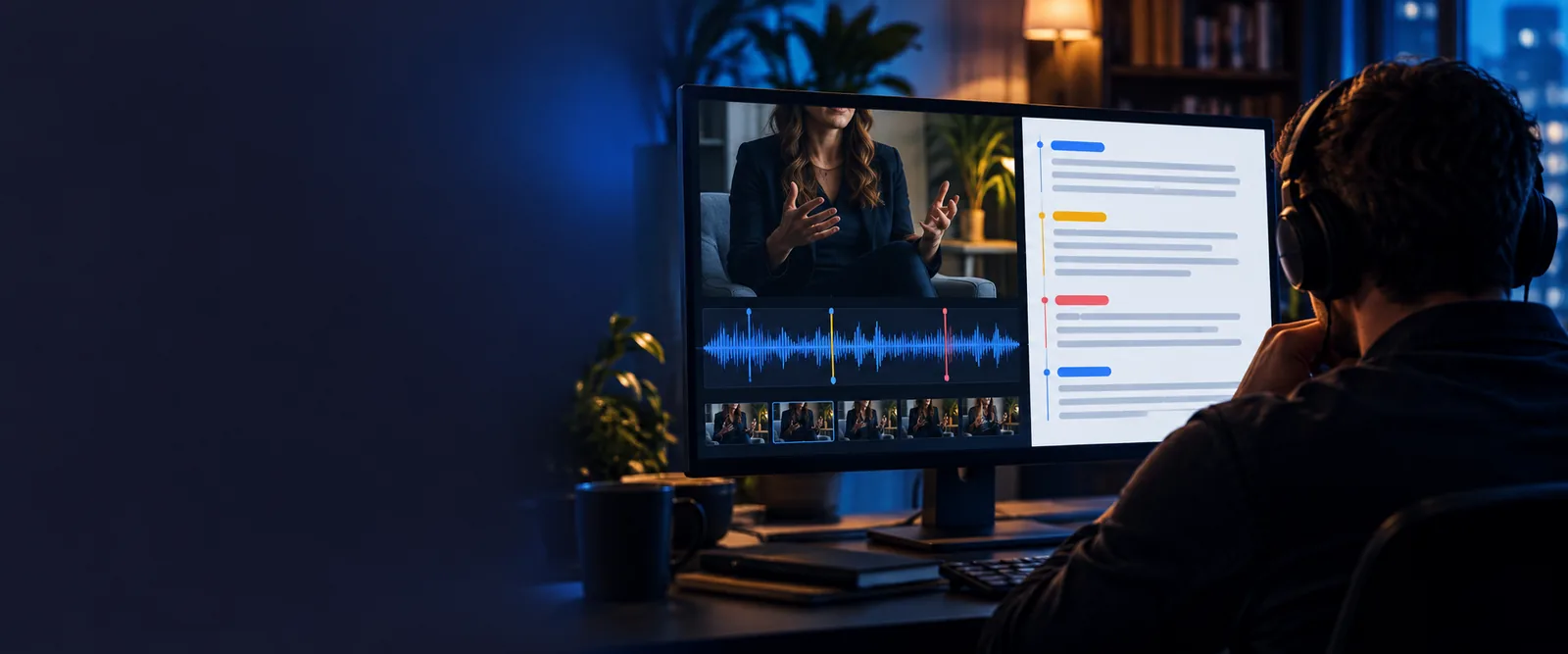
再利用しやすい設計
TikTokのコンテンツは次々と流れていきます。記憶や繰り返しの再生、散らばったメモに頼っていると、大切な発言を見落としがちです。構造化された文字起こしがあれば、どの担当者も信頼できるテキストから作業を始められます。
反響のよいTikTokを、何度も再生することなく、キャプションや投稿の要約、次の編集に向けた指示書にまとめる必要があります。
冒頭のつかみ、主張、行動喚起、引用に適した発言を、確認しやすい1つのテキスト原稿にまとめます。
動画をテキストに変換話したアイデアを説明文、ニュースレター、カルーセル投稿、続編動画に活用しながら、元の言い回しも確認できるようにしたい場合に。
動画の語り口を保ちながら、内容を検索・短縮・再構成しやすくします。
mp4をテキストに変換TikTokに含まれる発言、インタビューの回答、トレンドへの言及を引用する前に、元の動画と照らし合わせて確認する必要があります。
読みやすい文字起こしをもとに作業し、名前、言い回し、文脈は動画に戻って確認できます。
動画をテキストに変換台本のない短い動画素材を受け取り、どこをカットするか決める前に、発言内容を確認できる記録が必要です。
話されている構成と編集内容を比較し、キャプション、修正、承認のためのセクションをマークします。
mp4をテキストに適切なソースを選ぶ
最適な開始点は、手元にあるものと次に必要な作業によって異なります。すべてのクリップを同じプロセスに無理に当てはめるのではなく、比較して実用的な方法を選びましょう。
最適な開始素材
TikTokから直接行うワークフロー
TikTokのリンクまたはコピーしたソース参照
ダウンロードした動画のワークフロー
MP4またはその他の保存済み動画ファイル
主な用途
TikTokから直接行うワークフロー
公開済みの短尺クリップをすばやく確認する
ダウンロードした動画のワークフロー
ライブラリにすでにある映像を詳細に作業する
最初に行うと便利な作業
TikTokから直接行うワークフロー
フック、トピック、話されている構成を特定する
ダウンロードした動画のワークフロー
ローカル編集を確認しながら文字起こしを作成する
編集の文脈
TikTokから直接行うワークフロー
キャプション、要約、再利用する投稿を計画する
ダウンロードした動画のワークフロー
テキストをカット、オーバーレイ、シーンの変化と比較する
確認ステップ
TikTokへの直接ワークフロー
元のTikTokを再度開き、名前や主張を確認する
ダウンロードした動画のワークフロー
文字起こしを保存したソースファイルと照合する
アーカイブの価値
TikTokへの直接ワークフロー
公開された参照情報を検索可能な記録として保存する
ダウンロードした動画のワークフロー
テキストを社内のメディア記録に直接添付する
スムーズな引き継ぎ
TikTokへの直接ワークフロー
文字起こしをソーシャルメディアまたはリサーチのワークフローに送る
ダウンロードした動画のワークフロー
文字起こしを編集者またはコンテンツライブラリに送る
レビューを計画する
話し言葉のクリップの計画補助としてスライダーを使用します。単語数の見積もりは、130-words-per-minuteという透明性のある前提に基づいています。実際の出力は、話すペース、間、発話量によって異なります。
語
秒
ブロック
3つの実践的な方法
各ワークフローは、同じ目標から始まります。それは、意思決定を支えるテキストに、話された内容を変換することです。違いは、最初の確認後に文字起こしをどう扱うかにあります。
文字起こしを使って、冒頭のフック、主旨、補足情報、行動喚起を分けます。その後、元の表現を失わずに、それらのセクションをキャプション、短い要約、引用カードの概要、またはフォローアップのアウトラインに作り替えます。
文字起こしがあると、確認が必要な正確な文を見つけやすくなります。文字起こしを索引として使い、その後動画に戻って、発音、名前、数字、文脈、そして画面上のキャプションによって意味が変わっていないかを確認します。
台本なしで映像が届いた場合、文字起こしは、話されている内容の構成をテキストで把握するためのマップになります。繰り返しのフレーズ、間、弱い導入、映像のカットと位置を合わせておくべきセクションに印を付けます。
シンプルなプロセス
信頼できるワークフローでは、文字起こしと解釈を分けます。これにより、最初のテキスト作成を有効に活用しながら、公開前に人の目で確認する余地を残せます。
関連するTikTokまたは動画ファイルを文字起こしのワークフローに取り込み、テキストを何に活用したいのかを明確にします。
名前、数字、不明瞭なフレーズ、話者の切り替わり、キャプション、編集、調査の作業に関係するセクションを確認します。
元の動画を参照できる状態に保ちながら、確認済みのテキストをキャプション、要約、引用、編集メモ、コンテンツ概要に変換します。
1つのクリップから始める
必要な成果を説明し、生成された文字起こしをレビュー、再利用、編集のための実用的な下書きとして活用します。正確さと文脈が重要な場合は、元のクリップをテキストの横に表示しておきます。
文字起こしを作成するよくある質問
これらの回答では、編集、調査、コンテンツの再利用のためにTikTokの動画からテキストが必要な人がよく尋ねる実用的な質問を取り上げます。
まず、文字起こしのワークフローで関連するTikTokのソースを指定し、テキストをどのように使用する予定かを明確にします。最初の結果が出たら、公開または引用する前に、元の動画と照らし合わせて名前、数字、不明瞭なフレーズを確認してください。
キャプションの下書き、クリップの要約、引用に適したセリフの検索、編集用ブリーフの作成、調査メモの整理などに利用できます。文字起こしは作業用のテキストレイヤーであるため、映像の文脈と最終確認については、動画を基準にしてください。
はい。話されている部分を特定し、キャプションの文章を整えるための読みやすい出発点になります。ただし、キャプションにはタイミング、改行、話者の切り替わり、画面上のテキスト、アクセシビリティについて最終確認が必要です。
正確さは、音質、周囲のノイズ、話者の重なり、アクセント、音楽、話す速さ、珍しい名前などによって変わります。最初の文字起こしは下書きとして扱い、公開引用や事実の情報源として使用する前に、重要な箇所を再生して確認してください。
はい。特に、クリップに主張、数値、名前、指示、または繊細な文脈が含まれている場合は確認してください。テキストを動画と照らし合わせ、キャプション、ジェスチャー、編集によって話された言葉の意味が変わっていないか確認します。